
Découvrez comment utiliser les fonctions éducatives de EarMaster Cloud.
[module-302]
Vous pouvez importer des partitions dans la bibliothèque de partitions d'EarMaster via le format de fichier MusicXML. Les partitions importées peuvent ensuite être utilisées pour créer des exercices EarMaster personnalisés dans ces activités :
- Chant à vue
- Dictée mélodique
- Reproduction de mélodies
- Lecture à vue rythmique
- Dictée rythmique
- Reproduction de rythmes
- Dépistage d'erreurs rythmiques
Qu'est-ce que le format MusicXML?
"MusicXML est un format d'échange et de distribution de partitions numériques. [...] Les informations musicales sont conçues pour être utilisables par des programmes de notation, des séquenceurs, des programmes d'éducation musicale et des bases de données musicales. Avec le format MusicXML, vous pouvez créer de la musique dans un programme et partager vos résultats - dans les deux sens - avec des personnes utilisant d'autres programmes."
Source: https://www.musicxml.com
Comment procéder
1. Préparez vos partitions
Créez une partition dans votre logiciel de notation (par exemple, Finale, Sibelius ou Musescore), puis allez dans le menu FICHIER (généralement) pour trouver la fonction "Exporter vers MusicXML".
Vous pouvez également trouver un grand nombre de partitions MusicXML prêtes à l'emploi dans les bibliothèques de partitions en ligne, telles que :
Bibliothèque Musescore - https://musescore.com/partition
Bibliothèque musicale IMSLP Petrucci - https://imslp.org/
ChoralWIKI - https://www.cpdl.org/wiki/
Hymnary - https://hymnary.org
NEUMA - http://neuma.huma-num.fr
Exigences relatives aux fichiers:
- Une signature rythmique par partition.
- Une signature clé par partition avec un maximum de 6 bémols et 5 dièses.
- Voix monophoniques uniquement (pas d'harmonies, une hauteur par valeur de note). Pour utiliser des harmonies, répartissez les notes sur plusieurs voix / portées.
- Maximum 8 voix monophoniques, dont l'une peut consister en des symboles d'accord (e.g. Lead sheet).
- Clés prises en charge: Sol, Fa et Ut Alto.
- Valeurs de note prises en charge: de la ronde à la triple-croche
EarMaster peut transposer automatiquement vos mélodies, vous pouvez donc les définir dans une clé spécifique, puis sélectionner les tonalités dans lesquelles vous souhaitez qu'EarMaster les transpose lorsque vous configurez vos exercices.
Seules les fonctionnalités prises en charge par EarMaster peuvent être importées. Les fonctionnalités non prises en charge seront soit ignorées par EarMaster, soit converties en valeurs similaires (par exemple, la signature rythmique 6/4 non prise en charge sera importée en tant que 12/8).
2. Importez votre partition dans EarMaster
Recherchez la bibliothèque musicale d'EarMaster via le menu Outils éducatifs. Ouvrez ensuite l'onglet Partitions et cliquez sur "Importer MusicXML" pour ajouter votre partition à la liste des partitions du logiciel.
3. Utilisez vos partitions dans des exercices personnalisés
Lorsque vous créez votre exercice personnalisé dans l'Éditeur de cours, vous pouvez sélectionner "Bibliothèque de partitions" dans "Source du matériel musical", puis ajouter des extraits de vos partitions à l'exercice via la section "Liste de questions".
Dans la section "Liste des questions", cliquez sur +pour voir la liste des partitions disponibles. Sélectionnez une partition puis définnez un intervalle de mesure à inclure, sélectionnez les voix qui seront jouées, celle qui sera évaluée, et celle qui servira d'accompagnement. Enfin, cliquez sur "OK" pour l'ajouter comme première question de votre exercice.
Pour ajouter une autre question, vous pouvez soit répéter la procédure décrite ci-dessus, soit cliquer sur l'icône Dupliquer pour copier la question précédente et modifier l'intervalle de mesure ou les options de voix.
Répétez l'opération jusqu'à ce que vous ayez obtenu le nombre de questions désiré pour votre exercice.
FAQ
Q: Puis-je exporter la bibliothèque de partitions d'EarMaster?
R: Oui, votre bibliothèque de partitions peut être exportée en tant que fichier de base de données EarMaster, puis importée dans une autre installation d'EarMaster. Pour ce faire, utilisez les boutons d'importation / exportation dans le coin supérieur droit de la liste des partitions dans la bibliothèque de partitions d'EarMaster.
Q: J'ai importé une partition mais elle ne ressemble et / ou ne sonne pas comme le fichier d'origine. Pourquoi?
R: Le standard MusicXML est énorme et couvre des tonnes de fonctionnalités et d'aspects qui ne sont pas utiles dans EarMaster. Par conséquent, certaines importations peuvent entraîner une modification des partitions au-delà de la reconnaissance. Nous améliorons constamment la fonctionnalité d'importation MusicXML, donc si vous rencontrez un tel problème, veuillez nous envoyer votre fichier MusicXML et une description du problème afin que nous puissions essayer d'améliorer cette fonctionnalité d'EarMaster.
Q: Puis-je importer des partitions MusicXML sur iPad?
R: Malheureusement non. Cette fonctionnalité n'est disponible que sur PC et Mac.
Q: Puis-je enregistrer un exercice personnalisé basé sur la bibliothèque de partitions d'EarMaster?
R: Oui, mais uniquement lors de l'utilisation de l'éditeur de cours, qui est disponible pour les utilisateurs d'EarMaster Cloud avec un compte Professeur.
Il existe plusieurs stratégies pédagogiques possibles pour intégrer EarMaster dans vos cours. En voici quelques-unes :

Un devoir par semaine, mois ou trimestre
Attribuez un Cours à chaque classe chaque semaine, mois, trimestre ou semestre. Vous pouvez préparer le prochain devoir à l'avance en travaillant sur un nouveau Cours enregistré localement, ou bien en ajoutant de nouvelles leçons à un Cours maître (voir plus bas).
Dès que les élèves sont censés passer au devoir suivant, assignez un nouveau Cours à votre classe via le Gestionnaire de devoirs d'EarMaster, et le logiciel chargera automatiquement le nouveau devoir dans l'application des élèves.
Un Cours par discipline ou sujet
Dans l'interface d'administration Web (https://cloud.earmaster.com), créez une classe par discipline, sujet ou thématique (par exemple : formation de l'oreille, harmonie, chant à vue, etc.). Ajoutez ensuite tous vos élèves à chacune de ces classes, puis attribuez un fichier Cours spécialisé par classe. Ainsi, vos élèves pourront travailler avec plusieurs devoirs en même temps.
Notez que cette solution ne fonctionne que pour les petits comptes. Si vous avez un grand nombre de classes, cette solution peut vite rendre votre compte ingérable.
Un "Cours maître" pour les gouverner tous
Afin de compiler une année entière d'exercices dans un seul fichier Cours, vous pouvez tenir à jour un «Cours maître» enregistré localement sur votre ordinateur auquel vous ajouterez des leçons au fil de l'année. Chaque fois que vous souhaitez envoyer un devoir à vos élèves, vous pouvez créer un nouveau Cours vierge et y importer certaines des leçons ou des modules à partir de ce "Cours maître" à l'aide du menu Outils --> Importer cours dans l'Éditeur de Cours.
De cette façon, une fois l'année passée, vous aurez tous les devoirs de l'année écoulée rassemblés dans un seul fiuchier Cours, prêt à être réutilisé l'année suivante.
Dans EarMaster Cloud, un "devoir" est un Cours EarMaster créé avec l'outil de création de Cours. Vous pouvez distribuer un devoir à vos classes et à vos élèves à l'aide du Gestionnaire de devoirs.
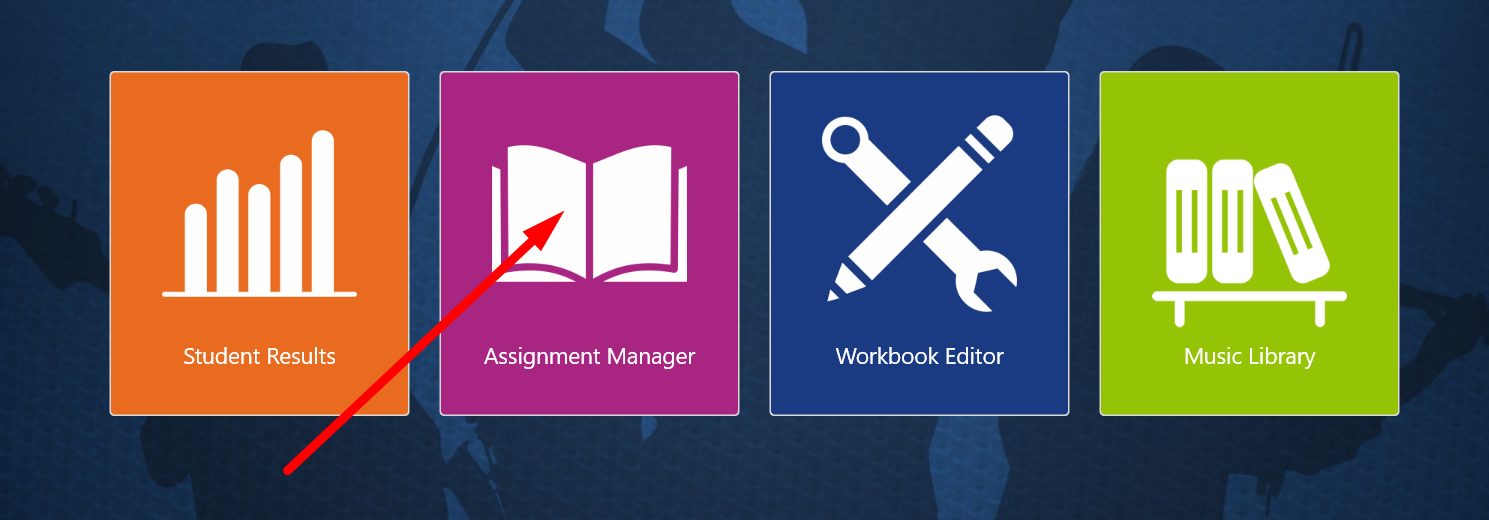
Le gestionnaire de devoirs
Pour envoyer un devoir à des élèves, ouvrez le gestionnaire de devoirs depuis l'écran d'accueil d'EarMaster sur PC/Mac. Le gestionnaire de devoirs est disponible uniquement lorsque vous utilisez EarMaster avec un compte professeur.
Dans la colonne de gauche, vous trouverez toutes les classes dans lesquelles vous avez été ajouté en tant qu'enseignant par l'administrateur du compte de votre école. Si vous ne voyez pas vos classes ici, cliquez sur l'icône "Actualiser" en haut de la liste tout en maintenant la touche ALT du clavier de votre ordinateur. Si vos cours n'apparaissent toujours pas, veuillez demander à l'administrateur de votre école d'ajouter votre compte enseignant à vos cours.
EarMaster Cloud permet d'assigner un devoir de classe par classe et un devoir personnel par élève.
Assigner un devoir à une classe entière
Sélectionnez une classe dans la colonne de gauche (dans l'exemple ci-dessous, la classe "Class B" est sélectionnée), puis cliquez sur Ajouter un devoir. Vous pourrez alors sélectionner l'un des Cours disponible dans le Cloud, ou bien en transférer un vers le Cloud puis l'assigner à votre classe.
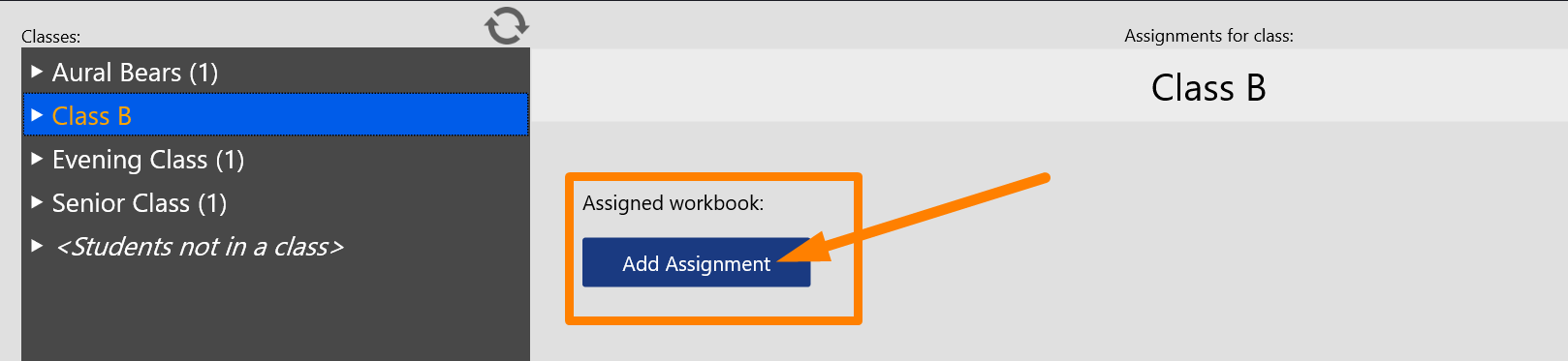
Tous les élèves de la classe sélectionnée verront maintenant le devoir que vous venez de leur assigner la prochaine fois qu'ils démarreront EarMaster sur leur PC, Mac, iPad ou iPhone.
Remplacer le devoir actuel par un nouveau devoir
Si vous souhaitez que vos élèves utilisent un nouveau devoir, vous pouvez annuler l'assignation actuelle pour une classe donnée en cliquant sur l'icône en forme de croix comme illustré ci-dessous. Vous pourrez ensuite assigner un nouveau devoir à la classe en cliquant sur Ajouter un devoir.
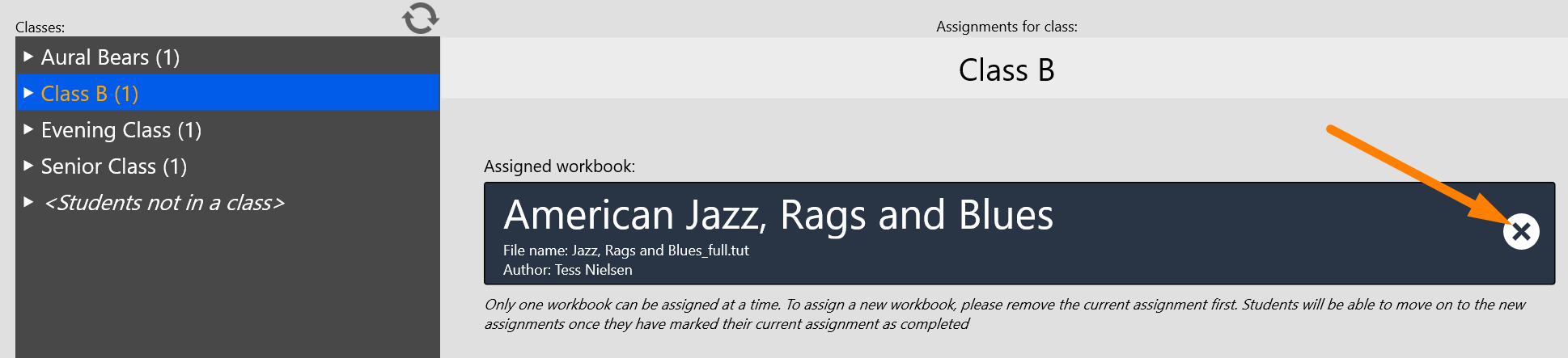
Le devoir de classe sera mis à jour automatiquement sur les appareils des élèves la prochaine fois qu'ils ouvriront EarMaster.
Supprimer un devoir
Supprimer un devoir pour une classe ou un élève le fera disparaître de l'écran d'accueil des élèves au prochain démarrage d'EarMaster. Pour supprimer un devoir, cliquez sur l'icône en forme de croix à la droite du titre du devoir, comme illustré dans la section ci-dessus.
Assigner plusieurs devoirs à une classe
Pour le moment, EarMaster ne permet d'assigner qu'un seul devoir par classe. Mais il existe une méthode permettant d'assigner plusieurs devoirs à une classe en détournant certaines fonctions du système :
Pour assigner 3 devoirs simultanément, créez 3 classes via le site administratif d'EarMaster Cloud. Ajoutez ensuite les mêmes élèves dans ces 3 classes. Vous pourrez maintenant assigner un devoir pour chacune de ces 3 classes, et commes vos élèves en font partie, ils recevront 3 devoirs d'un coup (un par classe).
Inconvénient : Si vous avez déjà beaucoup de classes, les multiplier risque de rendre votre compte ingérable. Il s'agit donc d'une solution adaptée avant tout aux comptes avec un nombre réduit de classes.
Vous pouvez nommer les classes en suivant une stratégie de votre choix - thématique pédagogique, calendrier, etc. :
- Semaine 1
- Semaine 2
- Semaine 3
ou bien
- Intervalles
- Chant à vue
- Déchiffrage rythmique
Découvrez les outils pédagogiques d'EarMaster en vidéo :
Lorsque vous utilisez EarMaster avec un profil professeur sur PC ou Mac, vous avez accès à 4 outils éducatifs :
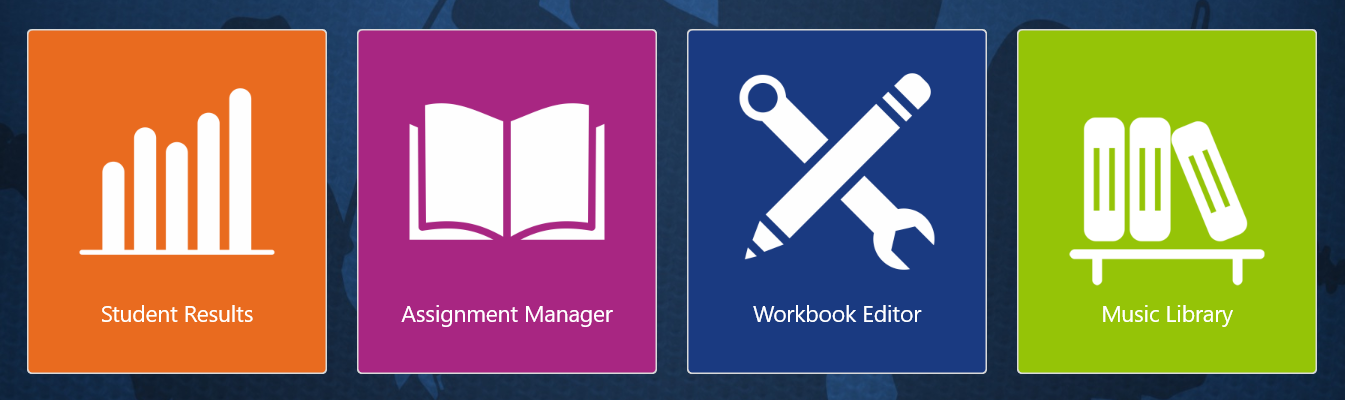
- Résultats des élèves - les résultats de vos élèves aux exercices d'EarMaster
- Gestion des devoirs - une interface vous permettant de distribuer des devoirs à vos élèves.
- Éditeur de cours - un outil vous permettant de configurer des ensembles d'exercices pour vos élèves (cours, devoirs, révisions, etc.)
- Bibliothèque - tous les éléments disponibles pour configurer vos exercices : mélodies, accords, gammes, progressions harmoniques, etc.
PRINCIPE DE FONCTIONNEMENT
- Créez un "cours EarMaster" à l'aide de l'Éditeur de cours et sauvegardez-le localement sur votre ordinateur.
- Ouvrez l'outil de Gestion des devoirs, sélectionnez une classe ou un élève dans la colonne de gauche, puis cliquez sur "Ajouter un devoir" afin d'assigner un cours EarMaster à la classe ou l'élève sélectionné.
- Au fur et à mesure que les élèves complètent les leçons, vous pourrez consulter leurs résultats dans l'espace intitulé Résultats des élèves.
Consultez les autres onglets de cette page pour obtenir plus de détails sur les 3 étapes décrites ci-dessus.


