
Video Guides
Find out how to use the educational features of EarMaster Cloud
[module-302]Puede importar partituras a la Biblioteca de Música de EarMaster usando archivos con el formato MusicXML. Las partituras importadas le servirán para crear sus propios ejercicios en las disciplinas de:
- Canto a primera vista
- Dictado melódico
- Repetición melódica
- Lectura rítmica a primera vista
- Dictado rítmico
- Repetición rítmica
- Detección de errores rítmicos
Qué es MusicXML
"MusicXML es un formato de intercambio y distribución de partituras digitales. [...] La información musical está diseñada para poder ser usada en programas de notación, secuenciadores y otros programas de interpretación, programas de educación musical y bases de datos musicales. [...] Con MusicXML puede crear música en un programa y compartir sus resultados, de un lado a otro, con personas que usan otros programas."
Fuente: https://www.musicxml.com
Cómo proceder
1. Prepare sus partituras
Cree una partitura usando su software de notación musical (por ejemplo Finale, Sibelius o Musescore), y seleccione ARCHIVO en el menú (normalmente) para encontrar la función "Exportar a MusicXML".
También puede encontrar una gran cantidad de partituras en formato MusicXML listas para usar en librerías de partituras on-line, tales como:
Musescore library - https://musescore.com/sheetmusic
IMSLP Petrucci Music Library - https://imslp.org/
ChoralWIKI - https://www.cpdl.org/wiki/
Hymnary - https://hymnary.org
NEUMA - http://neuma.huma-num.fr
Requisitos de los archivos:
- Un único tipo de compás por partitura.
- Una única armadura por partitura, con un máximo de 6 bemoles y 5 sostenidos.
- Voces monofónicas (sin armonías, una nota a la vez). Para usar armonías, distribúyalas a través de varias voces/pentagramas.
- 8 voces monofónicas como máximo, una de las cuales puede representar cifrados de acordes.
- Claves admitidas: Sol, Fa, Do.
- Figuras musicales admitidas: desde redondas a fusas, incluyendo valores con puntillo, ligaduras, tresillos, quintillos y septillos.
EarMaster puede transponer las melodías de forma automática, de modo que puede definirlas en una tonalidad específica y posteriormente seleccionar a qué tonalidades quiere que EarMaster las transponga cuando prepare sus ejercicios.
Solo los valores soportados por EarMaster pueden ser importados. Los valores no soportados serán ignorados por el programa o convertidos en valores similares (por ejemplo, el compás 6/4 será importado como 12/8).
2. Importe sus partituras a EarMaster
Encuentre la Biblioteca de Música en el menú de Herramientas del profesor. Seleccione la opción Partituras y clique en "Importar MusicXML" para añadir su partitura a la lista.
3. Use las partituras importadas en sus ejercicios
Cuando cree su ejercicio personalizado en el Editor de curso, podrá seleccionar la "Biblioteca de partituras" como su "Objeto musical de estudio", y a continuación escoger partituras de la biblioteca como preguntas mediante la sección "Lista de preguntas".
En la sección "Lista de preguntas", haga clic en + para ver la lista de partituras disponibles. Recorte la partitura eligiendo los compases deseados, seleccione las voces que se incluirán, cuál será evaluada y cuáles harán el acompañamiento. Finalmente, clique "Aceptar" para añadir la pregunta en su ejercicio.
Para añadir otra pregunta, puede repetir el procedimiento anteriormente explicado, o puede usar la opción Clonar la lección para copiar la pregunta anterior y poder modificar fácilmente los compases elegidos o las voces reproducidas.
Repita el proceso hasta alcanzar el número deseado de preguntas para el ejercicio.
PREGUNTAS FRECUENTES
P: ¿Puedo exportar la Biblioteca de música de EarMaster?
R: Sí, puede exportar su biblioteca como una base de datos de EarMaster, que puede ser importada en otro EarMaster. Para hacerlo, use las opciones "Importar biblioteca de partituras"/"Partituras seleccionadas exportadas" en la parte superior derecha de la lista de partituras en la Biblioteca de música de EarMaster.
P: He importado una partitura, pero no se ve o no suena como el archivo original. ¿Qué ha pasado?
R: MusicXML incluye muchísimos valores y opciones, y no todos son útiles en EarMaster. Por este motivo, la importación de algunos archivos puede resultar en partituras que se ven alteradas más allá de lo reconocible. Continuamente trabajamos en mejorar nuestra importación de MusicXML, de modo que si experimenta un problema como este, por favor háganos llegar su archivo MusicXML y una descripción del problema para que podamos trabajar juntos en mejorar EarMaster.
P: ¿Puedo importar partituras MusicXML usando un iPad?
R: Desgraciadamente no. Esta opción solo está disponible para PC o Mac.
P: ¿Puedo guardar un ejercicio personalizado preparado con la Biblioteca de música de EarMaster?
R: Sí, pero solo cuando use el Editor del curso, que está disponible para los usuarios de EarMaster Cloud con acceso para profesorado.
Dispone de diversas estrategias pedagógicas posibles para incorporar EarMaster en sus cursos. Enunciamos algunas de ellas a continuación:

Un libro de actividades por semana/mes/trimestre/semestre
Asigne un libro de ejercicios a cada clase de forma semanal, mensual, trimestral o semestral. Puede preparar la siguiente asignación por adelantado, bien trabajando en un nuevo libro de ejercicios guardado localmente, bien añadiendo nuevas lecciones a un libro de ejercicios de EarMaster (vea detalles a continuación).
Tan pronto como los estudiantes deban cambiar al siguiente libro de ejercicios, cambie la asignación mediante el panel de Administración de asignaciones, en EarMaster, y el software cargará la nueva asignación en la versión de los estudiantes de forma automática.
Un libro de ejercicios por cada disciplina
Mediante la interfaz de Administración (https://cloud.earmaster.com), cree una clase para cada especialidad (por ejemplo: entrenamiento auditivo, harmonía, canto a primera vista, etc.). A continuación añada los estudiantes a las clases correspondientes y asigne un libro de ejercicios especializado para cada clase. De este modo, los estudiantes podrán trabajar con múltiples libros de ejercicios simultaneamente.
Tenga en cuenta que esta solución es adecuada para cuentas pequeñas. Si tiene múltiples cursos con muchos estudiantes, esta solución puede conllevar demasiado trabajo extra.
Un 'libro maestro' para gobernarlos a todos
Para poder recopilar las actividades de todo un año en un solo libro de ejercicios, puede crear un 'libro maestro' guardado de forma local en su ordenador, e ir añadiendo lecciones a medida que el curso avanza. Cada vez que desee enviar una asignación a sus estudiantes, puede crear un libro más pequeño e importar lecciones o módulos de ese 'libro maestro' usando la opción Herramientas-->Importar lecciones del libro de actividades que encontrará en el Editor de curso.
De este modo, cuando el curso haya terminado, podrá disponer de todas las asignaciones usadas bien ordenadas en un solo libro, listas para ser usadas el próximo curso.
En EarMaster Cloud, una tarea/asignación es una actividad creada por el Editor de Curso donde se envía a una clase o a un estudiante en concreto a través de Administración de Asignaciones.
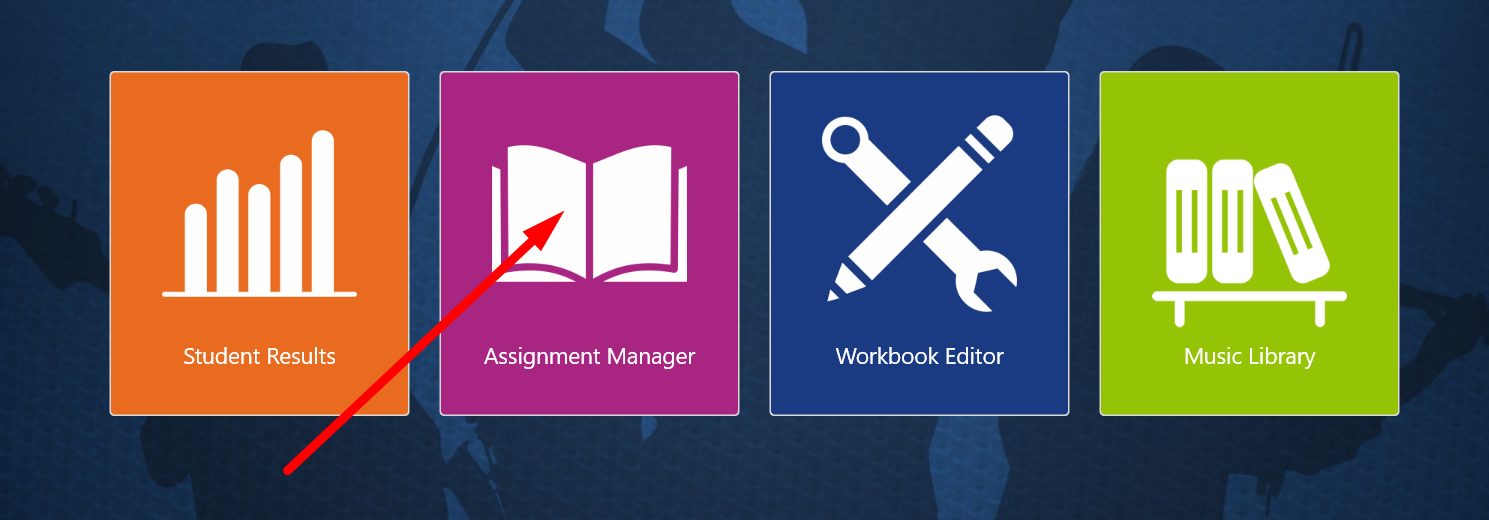
El Administrador de Asignaciones
Para enviar tareas, clique en Administrar sus asignaciones en el menú de inicio de EarMaster en PC/Mac. El Adminsitrador de Asignaciones está sólamente disponible cuando utilice EarMaster con una cuenta de profesor.
Actualmente EarMaster Cloud puede asignar una activadad por clase y una asignación personal por estudiante.
Asignar un libro de actividades a una clase
Seleccione una clase en la columna de la izquierda, y clique en Añadir asignación. El libro cargado se convertirá en la asignación actual de esa clase.
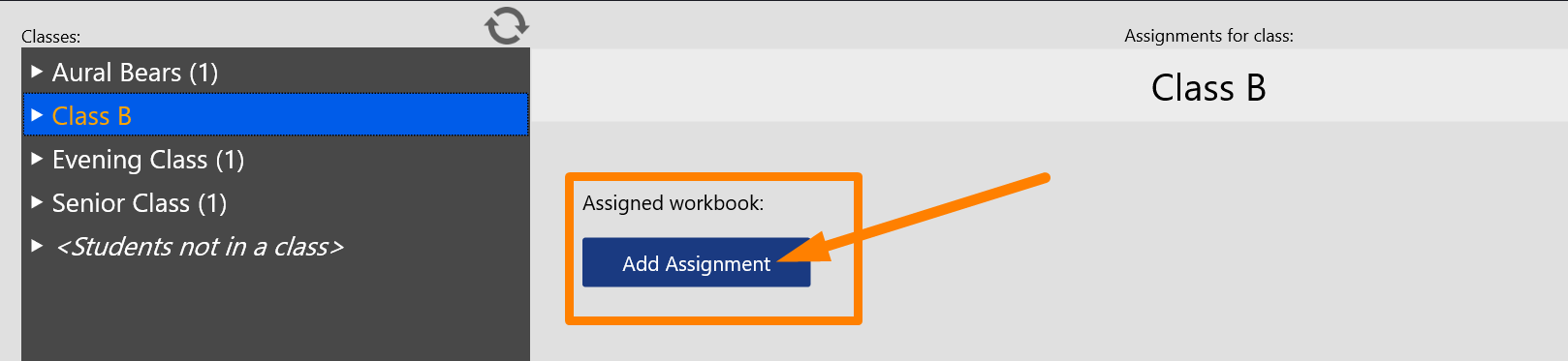
Todos los estudiantes inscritos en esa clase, podrán ver una nueva Tarea [Nombre de la clase] en la lista de modos de entrenamiento al abrir EarMaster. Cuando cliquen en esta nueva título, podrán realizar la actividad asignada.
Remplazar la asignación actual por una nueva asignación
Cuando desee que los alumnos realicen una nueva tarea, puede eliminar la anterior tarea asignada a la clase (clicando la crucecita que acompaña al título de la actividad), y cambiarla por la nueva clicando en Añadir tarea.
Eliminar una tarea
Removing an assignment for a student or a class via the Assignment Manager will make it disappear from the home screens of the students. Eliminar una tarea para un estudiante o para una clase a través de de Administrador de Asignaciones, significa que ésta actividad dejará de aparecer en sus pantallas principales de EarMaster.
Múltiples tareas a una clase
EarMaster solo permite enviar una tarea por clase a la vez, y no es posible aún enviar múltiples actividades. Pero hay una solución o modificación que le permite realizar múltiples tareas de otra manera:
Si desea enviar 3 actividades a su clase, cree 3 clases en EarMaster Cloud, y después añada los mismos estudiantes a las 3 clases. Los estudiantes verán las 3 diferentes entradas (clases) en el panel principal de EarMaster.
La desventaja es que si ya tiene múltiples clases en su cuenta escolar, mutiplicándolas con más tareas (y según el truco que hemos dicho, más clases) hará que tenga una larga lista de clases en EarMaster.
Puede nombrar las clases de diferentes maneras, dependiendo de su estrategia de enseñanza:
- Semana 1
- Semana 2
- Semana 3
o
- Armonia
- Lectura a primera vista
- Ritmo
¡Así es más fácil!
Cuando inicia sesión en EarMaster en PC/Mac como profesor, se encontrará con 4 herramientas de profesor:
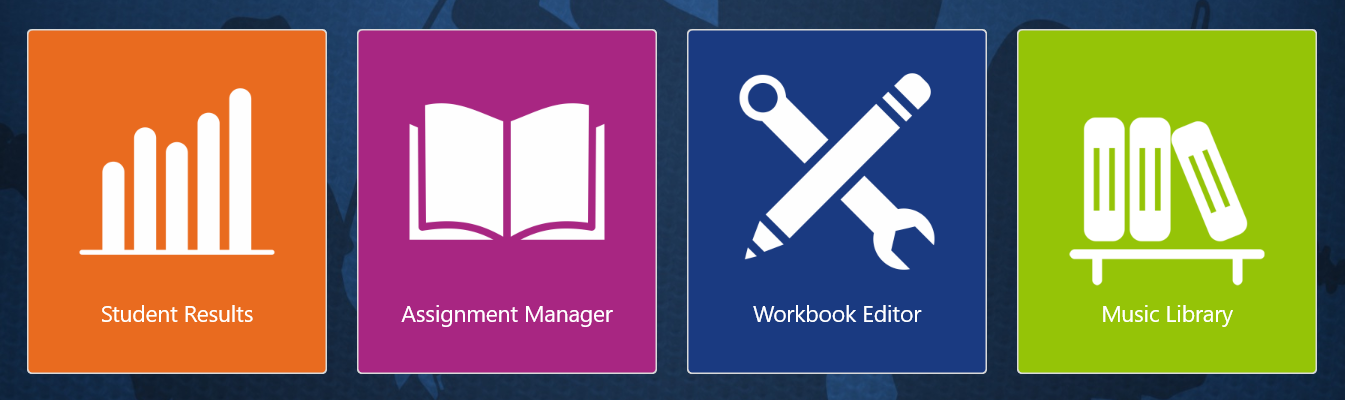
- Resultados de los alumnos - los resultados de sus estudiantes
- Administración de asignaciones - donde podrá asignar libros de actividades (nombrados "Cursos" en EarMaster 6) a sus clases y estudiantes.
- Editor de curso/actividades - donde podrá crear asignaciones y guardarlas en su ordenador.
- Biblioteca de música - donde podrá tener una visualización completa de todos los ítems disponibles para sus lecciones, como acordes, escalas, melodías, etc.
CÓMO CONTINUAR
- Crear una actividad con el Editor de curso y guárdela en su ordenador.
- Abrir Administraición de actividades, seleccionar una clase o un usuario individual en la columna de la izquierda, y finalmente clique en "Añadir asignación" para enviar su tarea en esa clase específica o usuario en concreto.
- Cuando los estudiantes hayan completado sus lecciones, puede comprobar sus resultados en la sección de Resultado de los estudiantes.
Consulte las otras pestañas de estas secciones de soporte para obtener más detalles de cada uno de los pasos descritos anteriormente.


